
账号
汉字模板花纹样式说明
本文按当前 fan 模板界面修订,更新时间:2026 年 9 月。
花纹样式是字格内部用于辅助定位的线条或图形。只需要一种花纹时直接点选;希望同一行使用多种花纹时选择“混合”。
直接选择内置花纹
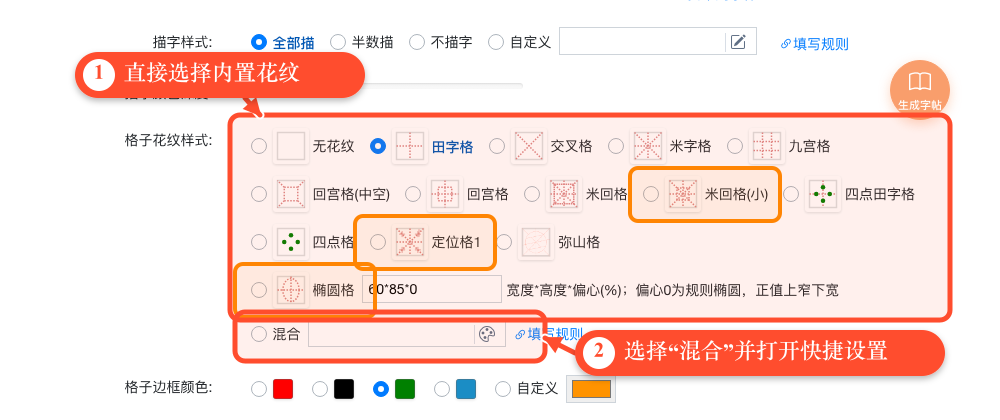
在模板制作页找到“格子花纹样式”,点击名称或图标即可选择。不同模板和账户权益可见的花纹可能略有差异。
下图橙色框标出了本次新增的 3 种内置花纹:米回格(小)、定位格1、椭圆格。图中 ① 是全部内置花纹区域,② 是混合花纹的快捷设置入口。
花纹代码主要用于混合规则,当前完整对应关系如下:
| 代码 | 花纹 | 代码 | 花纹 |
|---|---|---|---|
0 | 无花纹 | 1 | 田字格 |
2 | 交叉格 | 3 | 米字格 |
4 | 九宫格 | 6 | 回宫格(中空) |
7 | 回宫格 | 8 | 米回格 |
14 | 米回格(小) | 10 | 四点田字格 |
11 | 四点格 | 56 | 定位格1 |
13 | 弥山格 | 16 | 椭圆格 |
选择“椭圆格”后会出现 宽度*高度*偏心 参数,例如默认值 60*85*0。前两项控制椭圆占字格的宽、高百分比;偏心为 0 时是规则椭圆,正值会形成上窄下宽的形状。
设置和效果如何对应
混合规则中的每一个代码,对应这一行中同一位置的字格。下面用 1-1-1-3-3-4-4-8 演示设置与结果的关系:
- 第 1~3 格填写
1,结果是 3 个田字格; - 第 4~5 格填写
3,结果是 2 个米字格; - 第 6~7 格填写
4,结果是 2 个九宫格; - 第 8 格填写
8,结果是 1 个米回格。
图中上方是花纹代码参考,中间是输入的混合规则,下方是最终从左到右生成的格子效果:
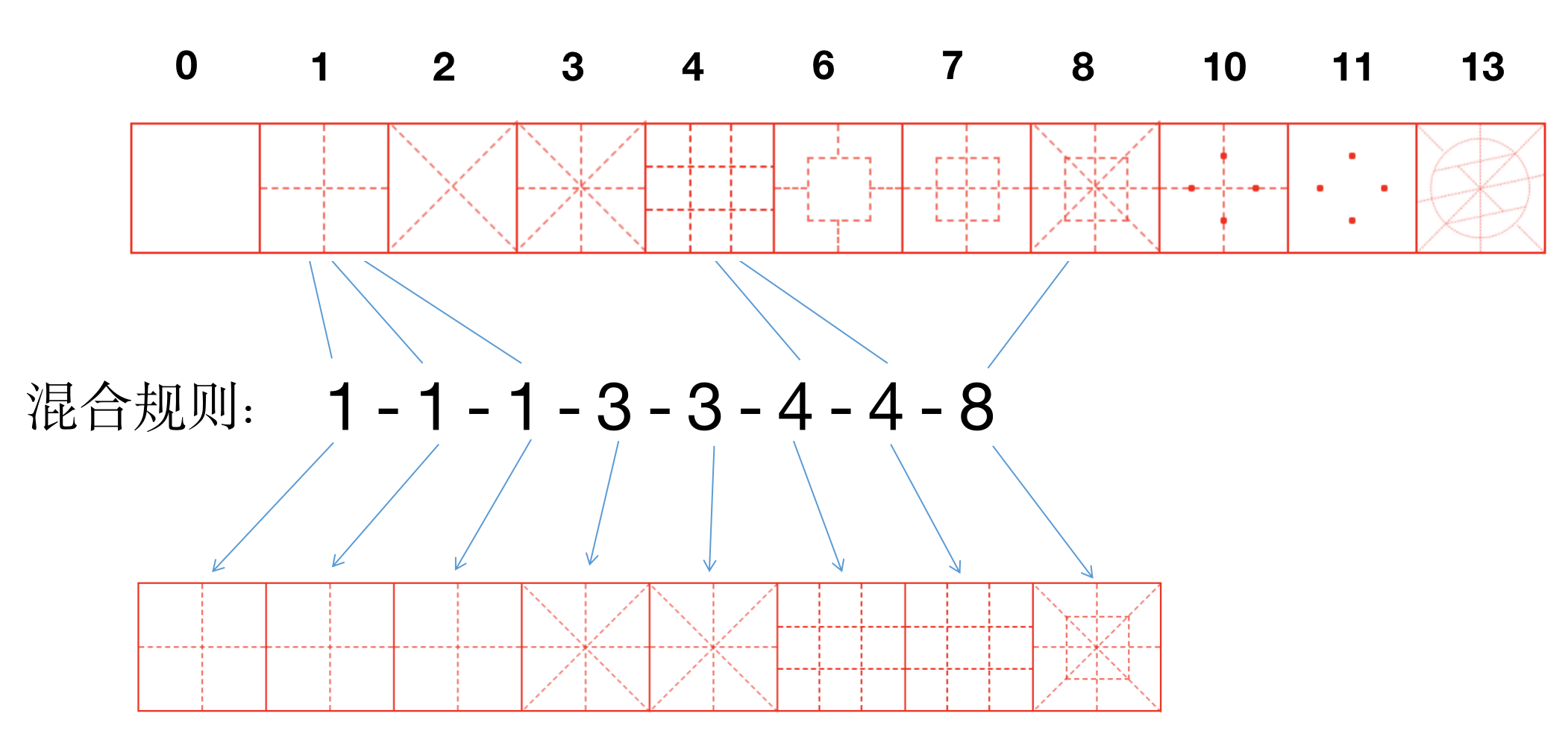
规律很简单:规则写在第几位,就控制从左到右的第几个格子。连续重复同一个代码,就会连续生成相同花纹;新增的 14、56、16 也按完全相同的方式插入规则。
- 只填写一个代码且不含短横线时,该行全部格子使用这一种花纹;
- 使用多个代码时,一行尾部没有设置的格子默认使用田字格。
使用快捷设置混合花纹
推荐使用快捷设置,不需要记忆或手写花纹代码。
- 在“格子花纹样式”中选择“混合”;
- 点击输入框右侧的调色盘图标(上一张图中 ②);
- 在弹窗下方点击花纹,花纹会依次追加到上方“当前混合顺序”(下图 ①、②);
- 点击上方已有花纹将其选中,再点击下方另一种花纹,可以替换该位置;
- 可点击序列项右上角的
×单独删除,也可以使用“删除选中”“删除最后一个”或“清空”; - 点击“确定”(下图 ③),规则会自动写回输入框。
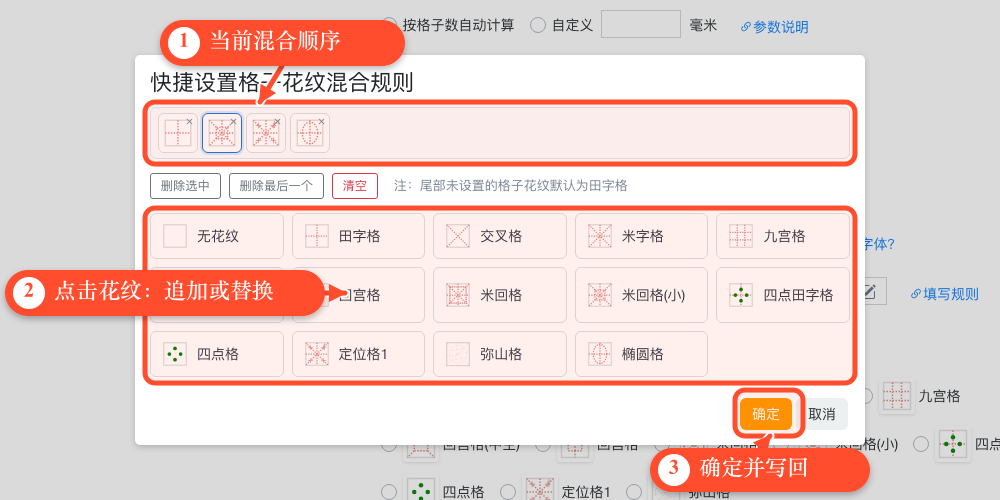
本例依次选择田字格、米回格(小)、定位格1、椭圆格,确认后自动写回 1-14-56-16,同时自动选中“混合”。

快捷设置只是帮助生成同一种“从左到右逐格对应”的规则,不会改变规则含义。
手动填写规则
熟悉代码后,也可以直接在“混合”输入框中填写,用半角短横线 - 连接,例如:
1-3-2:第 1 格田字格,第 2 格米字格,第 3 格交叉格;0-0-1-1:前 2 格无花纹,后 2 格田字格;14-56-16:依次使用米回格(小)、定位格1、椭圆格。
手动修改后,仍可再次打开快捷设置继续编辑。
常见问题
看不到“混合”或某种花纹
不同模板提供的花纹集合和账户权限不同。可更换一个支持完整花纹选项的汉字模板后再试。
快捷设置图标在哪里
先找到“混合”选项;图标位于混合规则输入框的右侧,是一个小调色盘。点击后才会打开快捷设置弹窗。
点击“取消”会发生什么
取消只关闭弹窗,不会把本次调整写回输入框;需要点击“确定”才会应用。