
账号
给初学孩子留出更大的字格
字写不开时,先增加字格的空间。字体大小控制范字显示多大,字格宽度控制留给书写的宽度,两者需要分开看。
开始前
本例使用描字帖(新),纸张采用A4竖版。先准备少量内容,便于比较,例如:
text
山川日月部分格宽取值有账户权限限制。若页面不能选择20毫米,查看权限提示或选择当前可用的固定宽度,再按下面的方法检查。
先做一份对照
使用当前格宽生成一次,记住每行实际格数与每页行数。保留这份 PDF,下一次只调整本例的格宽相关设置,方便比较。
把字格调大
| 选项 | 本例设置 |
|---|---|
| 字帖尺寸 | A4竖版 |
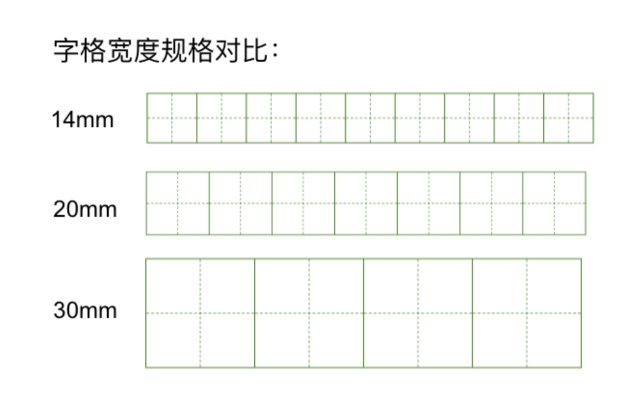
| 字格宽度规格 | 20毫米 |
| 每行格子数量 | 自动填满一行 |
| 每行字数 | 1个 |
- 输入
山川日月,展开完整选项。 - 把“字格宽度规格”改为20毫米。这里选择固定毫米值,不使用“按格子数自动计算”。
- “每行格子数量”选择自动填满一行,“每行字数”保留1个,其他布局条件先保持不变。
- 生成新的 PDF,与前一份并排查看。满意后再增加正式练习内容。
检查结果
字格的横向书写空间应比更小的毫米规格宽。在纸张和边距相同的情况下,一行通常能容纳的格子会变少;总行数、页数还会受模板布局和间距影响。
确认首行和末页内容完整,并检查孩子是否仍有足够的重复练习空间。如果希望每个字占更多格,可以分批安排内容或增加练习页,不必把格子重新缩小。
屏幕缩放比例会改变你看到的大小,不能用屏幕上的厘米判断打印尺寸。需要测量实际大小时,按实际尺寸打印试印一页后用尺子检查。
结果不对时
- 改了总格数,格子没有按预期变大:先确认格宽模式。固定毫米格宽时,总格数只是页面内的期望数量;自动格宽模式才会随总格数反推宽度。
- 范字仍然较小:查看当前模板是否提供字体大小或比例选项;它与字格宽度不是同一个设置。
- 一页放不下原来的行数:这是页面容量的变化。减少希望安排的行数或接受分页,先保证字格和内容完整。
- 为了放大字格而出现裁切:核对纸张与边距,恢复普通版式后重试,并检查生成的 PDF,不只看制作页选中值。
继续了解
字格宽度与每行格子数量解释两种格宽模式;每页行数说明实际行数为什么可能少于设置值。