
账号
电脑浏览器制作字帖(快速上手)
本文按当前电脑端界面修订,更新时间:2026 年 9 月。
使用前准备
- 推荐使用最新版 Google Chrome(谷歌浏览器),以减少 PDF 预览和打印兼容问题。下载谷歌浏览器
- 网站地址:https://zi.ixfc.net
- 可以先浏览模板;需要登录或会员权限的功能,页面会在操作时提示。登录后还可以收藏模板、保存常用选项并使用账户已有权益。
1. 选择模板
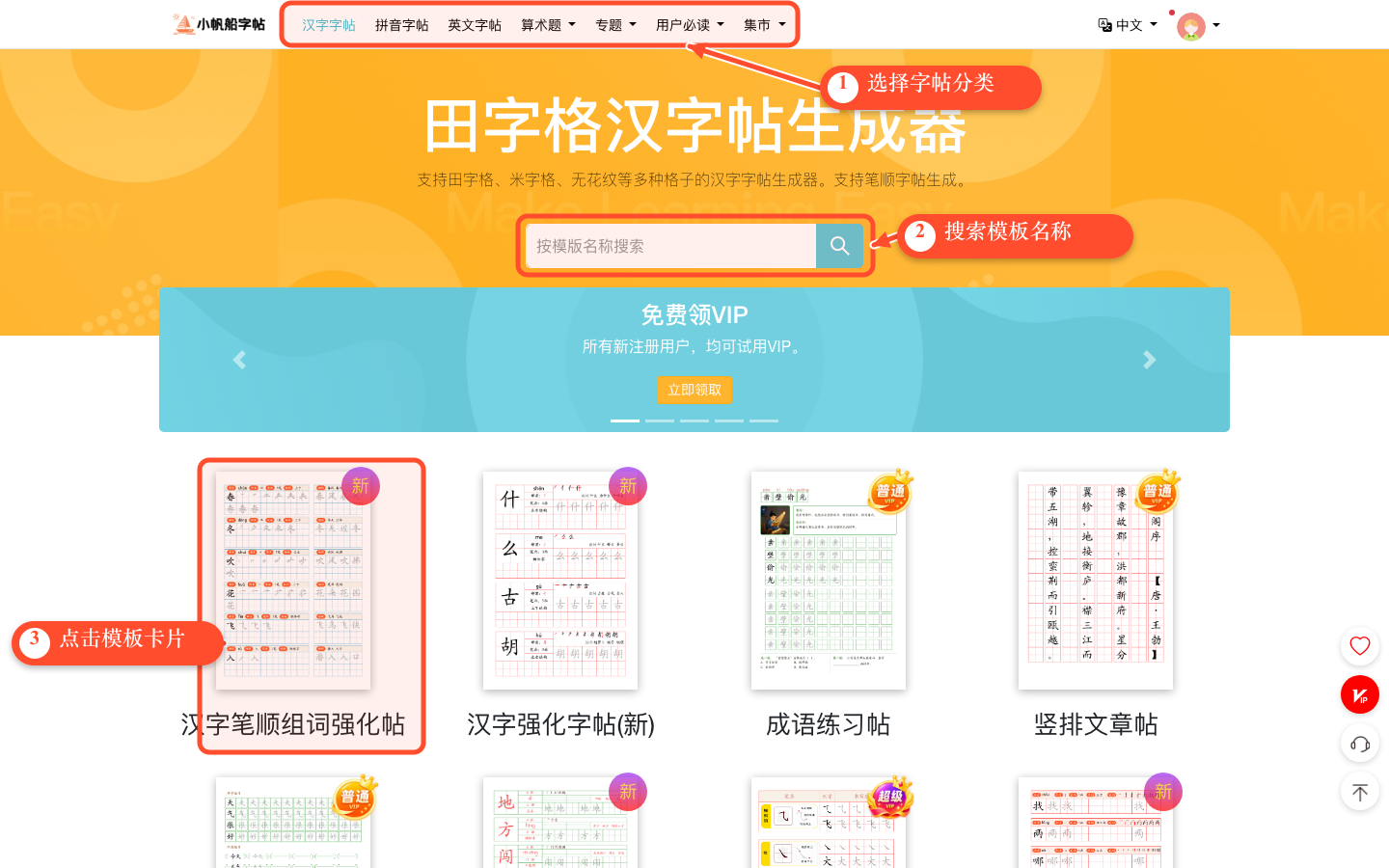
- 从图中 ① 顶部导航进入“汉字字帖”“拼音字帖”“英文字帖”或“算术题”。
- 已经知道模板名称时,可以在图中 ② 搜索框直接搜索。
- 找到合适的模板后,点击图中 ③ 模板卡片的图片或名称进入制作页。当前界面的模板卡片就是入口,不再需要寻找“去制作”按钮。
2. 输入字帖内容
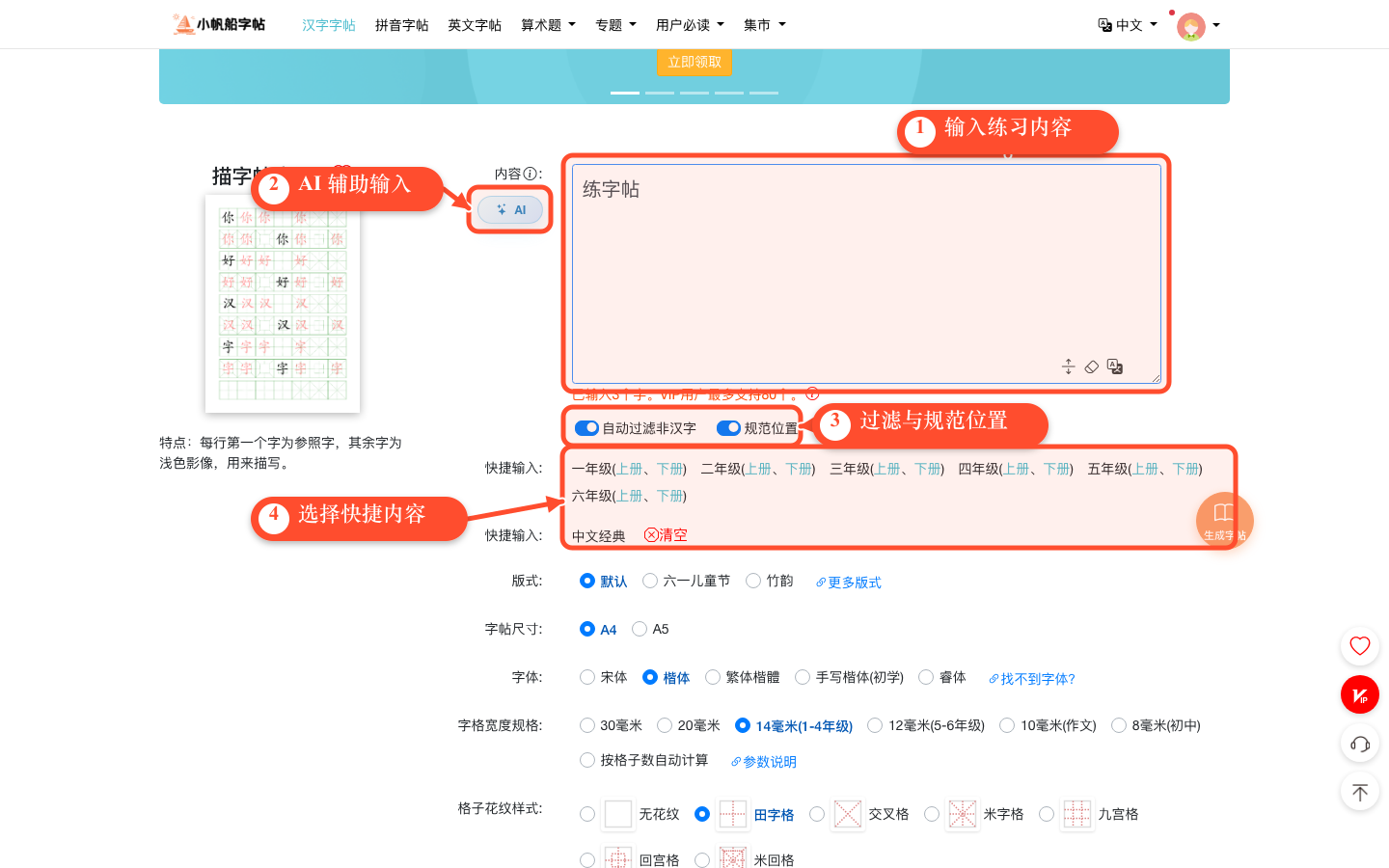
- 在图中 ① 内容输入框填写要练习的汉字、拼音、英文或算式;具体格式以当前模板的提示为准,并留意输入框下方的字数提示。
- 页面提供图中 ② AI 入口时,可以先让 AI 整理内容,再回到制作页调整。
- 汉字模板通常提供图中 ③“自动过滤非汉字”和“规范位置”开关,可按需开启或关闭。
- 不想手动输入时,可从图中 ④ 快捷内容选择年级课本、中文经典等预置内容。内容过多时建议分批生成,便于排版和打印。
3. 设置版式和练习样式
不同模板提供的选项会有差异,常见选项包括:
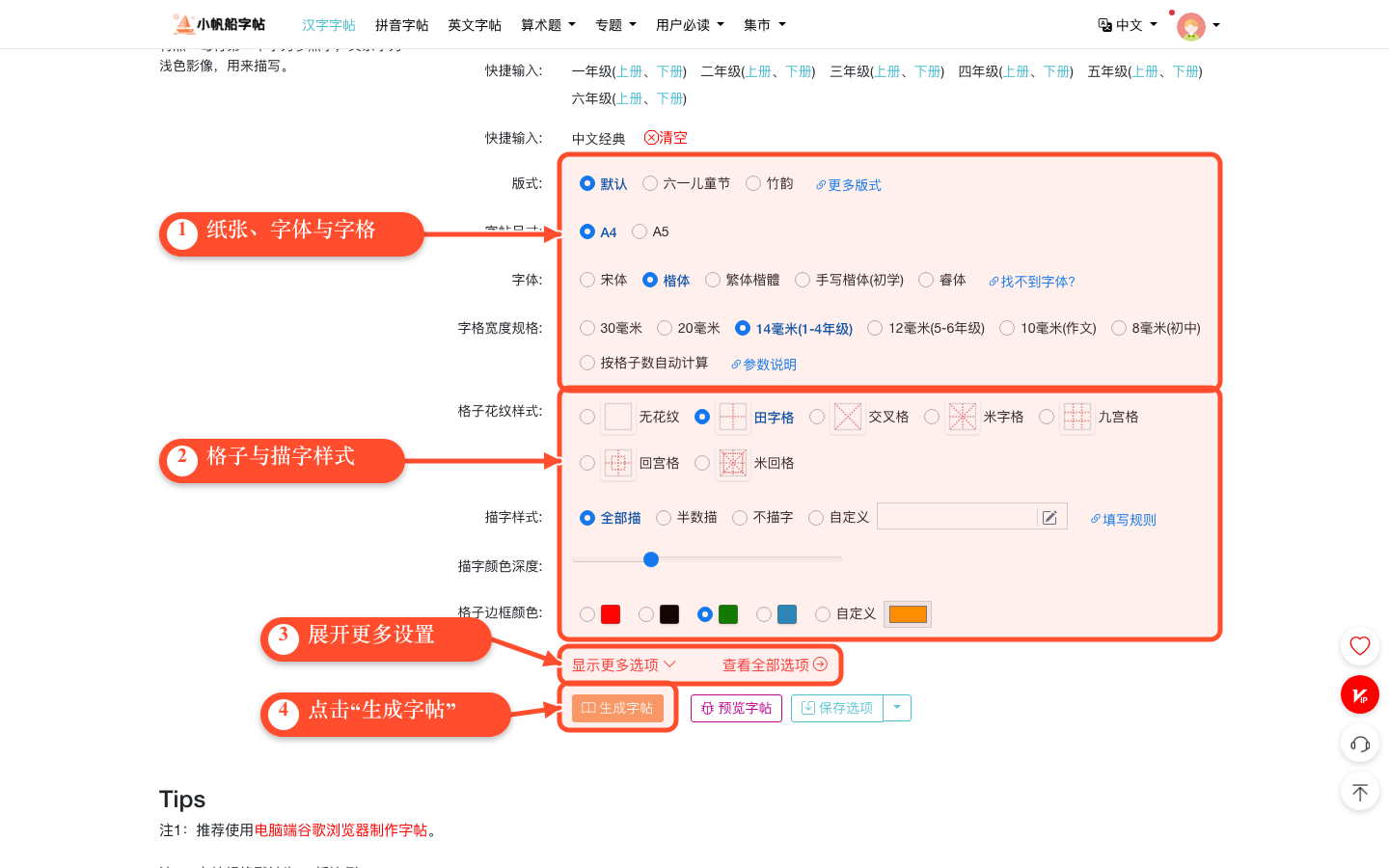
- 图中 ① 纸张、字体与字格:选择默认或主题版式、A4/A5 等纸张尺寸,以及字体和字格大小;不确定时可先保留默认值。
- 图中 ② 格子与描字样式:可选无花纹、田字格、米字格、九宫格等,并设置全部描、半数描、不描字、描字深浅和格子颜色。
需要更多参数时,点击图中 ③“显示更多选项”或“查看全部选项”。带权限限制的模板或选项以页面提示为准;“保存选项”可用于保留登录账户的常用配置。
4. 生成字帖
- 检查内容、纸张尺寸和主要样式后,点击上一张图中 ④ 橙色的“生成字帖”按钮。
- 结果会在新的浏览器标签页中打开。生成期间请耐心等待,不要连续重复点击。
- 如果浏览器提示拦截新窗口,请允许
zi.ixfc.net打开弹出式窗口后再试。 - 想修改内容或样式时,回到原制作页调整,再重新生成即可。
5. 预览、下载和打印
生成完成后,结果页中央显示 PDF 字帖。下图中 ① 用于切换页码,② 用于调整缩放,③ 提供下载、打印和邮件操作,④ 是分享入口。下图仅用于说明结果页控件;实际字帖样式由所选模板、输入内容和选项共同决定。
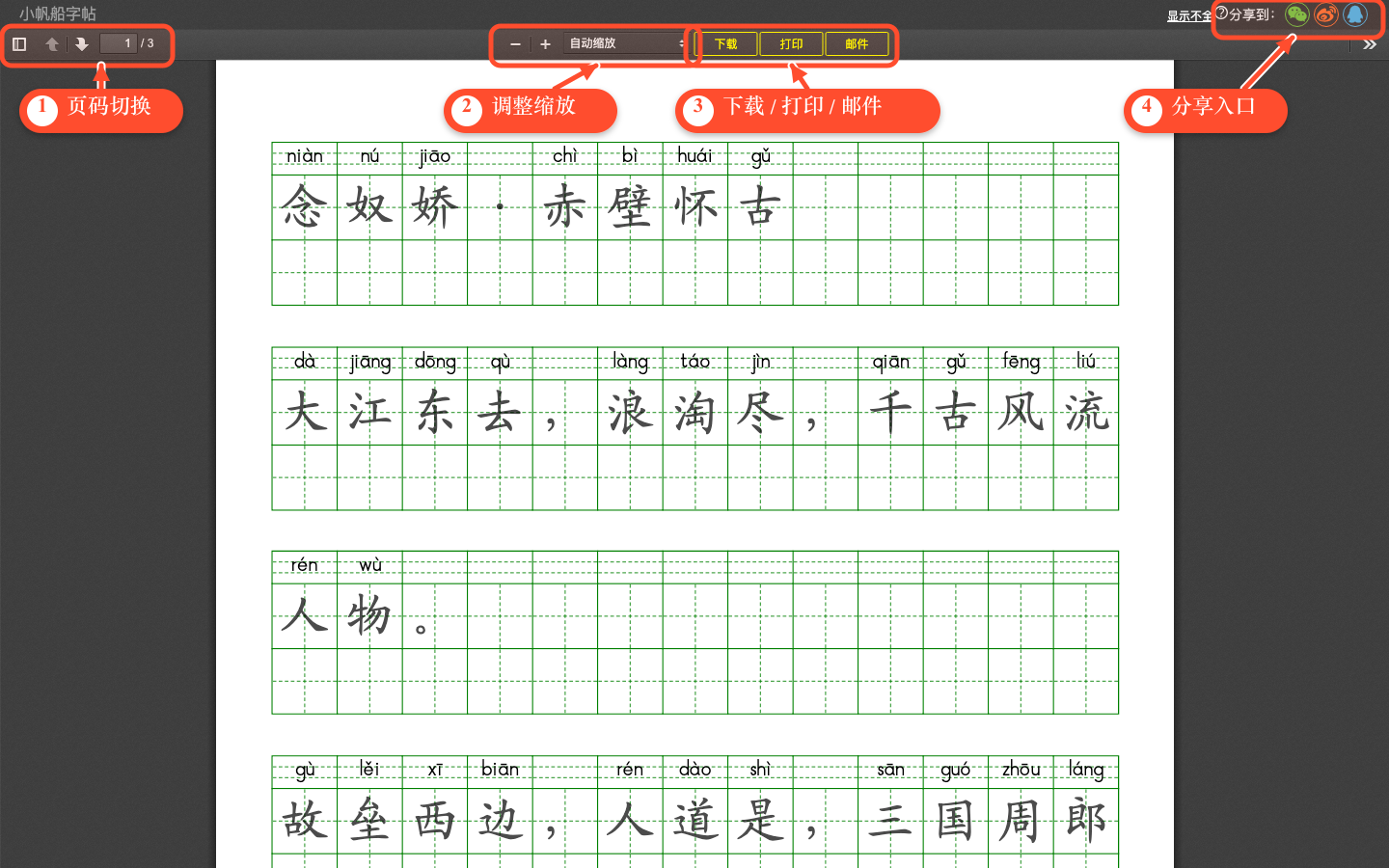
- 下载:建议先保存 PDF,再长期留存或发送到其他电脑打印。
- 打印:确认预览完整后再打印;打印机纸张要与制作时选择的 A4、A5 等尺寸一致。需要精确控制比例时选择“实际大小”或 100%,不要让驱动程序再次缩放。更多设置见打印和邮件设置。
- 邮件:按弹窗填写收件地址;该功能需要相应会员权限,以页面提示为准。
- 分享:结果页右上角显示分享入口时,可按页面提示操作。
常见问题
点击“生成字帖”后没有看到结果
先检查浏览器是否拦截了新标签页,再确认输入内容符合模板要求。仍未生成时,可减少字数后重试。
PDF 预览不完整或一直加载
刷新结果页,或点击“下载”后用本地 PDF 阅读器打开。仍有问题时,请使用最新版 Chrome 重新生成。
打印后尺寸或分页不对
确认打印机纸张尺寸与字帖一致,优先使用“实际大小”或 100% 比例,并按打印和邮件设置检查无边距和背景图选项。