
账号
打印出来保持设计的字格尺寸
制作时选了固定毫米格宽,打印出来却更小,常见原因是阅读器或打印机再次缩放了页面。先核对 PDF 的纸张,再固定打印比例。
准备一份 PDF
先下载生成好的字帖,用 PDF 阅读器打开。记住制作时选择的纸张,例如A4竖版;如果使用固定格宽,也记下目标宽度,例如14毫米。
已经有 PDF 时不需要重新制作。若不记得纸张尺寸,可查看阅读器提供的页面属性,或返回制作页核对本次设置。
按这个顺序设置
| 检查项 | 需要确认的内容 |
|---|---|
| 打印纸张 | 与 PDF 页面相匹配,例如A4 |
| 方向 | 与字帖方向一致,先检查预览 |
| 缩放 | 实际大小或100% |
| 页数范围 | 先只打印第一页 |
- 在 PDF 阅读器打开打印窗口,选择正确的打印机和纸张。
- 找到页面缩放设置,选择“实际大小”或100%。需要保持尺寸时,不要同时启用“适合页面”或类似自动缩放。
- 检查预览的四周、标题和末行有没有超出纸张。打印机驱动中若还有缩放设置,也要一起核对。
- 先打印一页。用尺子测量目标字格宽度,并检查内容完整后,再打印其余页面。
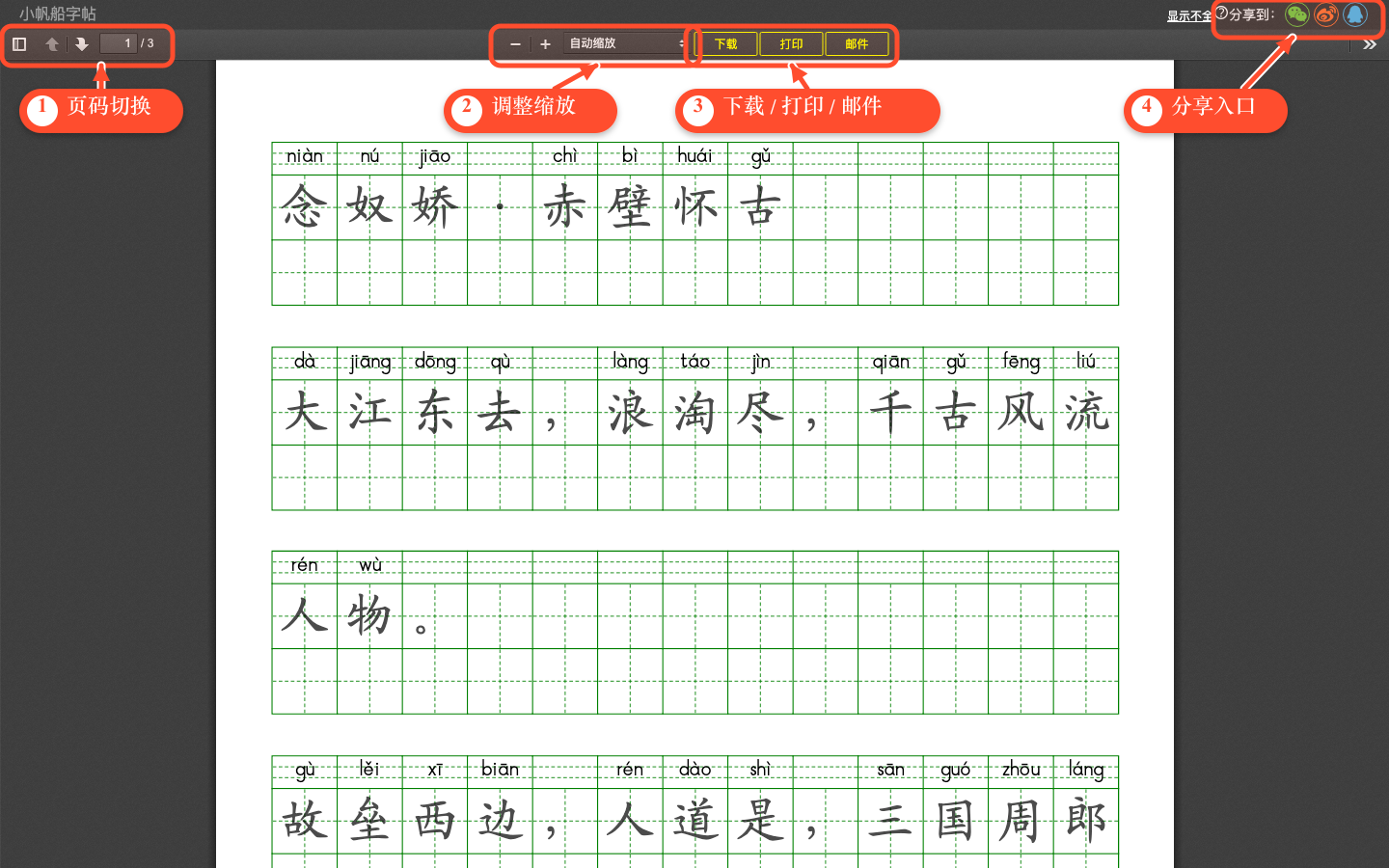
从网页直接打印时
确认打印预览针对的是字帖内容。浏览器打印窗口可能包含页眉页脚、边距和背景图形选项,逐项检查它们是否影响当前输出。
下载后的 PDF 已包含页面内容;阅读器中的设置与网页打印设置并不完全相同。若直接打印结果不稳定,先下载 PDF,再用阅读器打印更便于排查。
如何判断结果
把试印的字格与制作时设置的毫米宽度比较。若比例正确且四周内容完整,再打印全部页面。实际设备存在打印误差,精确需求应以同一台打印机的试印为准。
如果模板使用“按格子数自动计算”,格宽取决于本次纸张和可用区域,不能把它当作固定14毫米。需要固定格宽时,回到制作页选择明确的毫米规格,再生成 PDF。
尺寸不对或被裁掉时
- 整页都变小了:检查“适合页面”、阅读器缩放和打印机驱动缩放是否仍开启,确认没有两次缩放。
- 大小正确但边缘被裁切:打印机可能有不可打印区域。回到制作页增加内容边距,或使用设备支持的纸张与无边距设置;不能假定每台打印机都能无边距打印。
- 方向或分页异常:先核对制作纸张与打印纸张、横竖方向,再看 PDF 本身是否已完整分页。
- 背景没有打印出来:从网页打印时检查背景图形选项;从 PDF 打印时先确认背景已经显示在 PDF 页面中。